出力先(通知チャネル)
AI-PM の出力先(日報・スタンドアップ・催促・総括・アラート等の配信先)は
NOTIFICATION_CHANNEL で選びます。選択肢ごとに「どこに・どんな形で出るか」「リーダーが
どこを見るか」「メンバーのメリット」が大きく違うので、ここで詳しく解説します。
要約
- 選べるのは
slack/google_sheets/local_file/in_memoryの 1 つ(同時併用ではない)。 - 設定不足時は安全にフォールバックします(
指定 → local_file → in_memory)。 - 対話性・即時性が要るなら Slack、一覧・集計で見たいなら Google Sheets、まず安全に立ち上げる/監査ログなら local_file。
何が配信されるか(共通)
出力先に関わらず、AI-PM は次の 3 種類の通知を送ります。
| 通知 | 中身 | 既定の宛先 |
|---|---|---|
| 日報インバイト | その日の質問(進捗率・ブロッカー等)と回答導線 | 各メンバー(DM / 個別チャネル) |
| アラート | タスク遅延・過負荷・日報未回答などの検知(重要度・根拠つき) | リーダー/PM のチャネル(例 #ai-pm-alerts) |
| 汎用メッセージ | スタンドアップ・催促・総括・全体ステータス・リーダー確認ゲート | リーダーチャネル or メンバー DM |
出力先(Notifier)はこの 3 つを、それぞれの形式に変換して配信します。
出力先は「ログ」、提出状況の真実は「アプリ」
どの出力先も AI-PM が外向きに送った通知を記録する一方向の出力です。メンバーの回答(提出)はここには入りません。
日報の提出は API(POST /track/submit-responses)で受け取り、提出済み/未提出は AI-PM の DB(日報ステータス pending → delivered → submitted → analyzed)で管理されます。
Slack は「回答する」ボタンで対話的に回せますが、Google Sheets / local_file は出力ログのみで、メンバーへ直接プッシュはしません。
未提出は 17:00 の催促が判定して通知に出します(Google Sheets での提出判定・Track の日報ライフサイクル)。
slack — リアルタイム・対話的(おすすめ:チームが Slack 運用)
Slack の Bot として、整形済みメッセージ(Block Kit)をチャンネル / DM に投稿します。
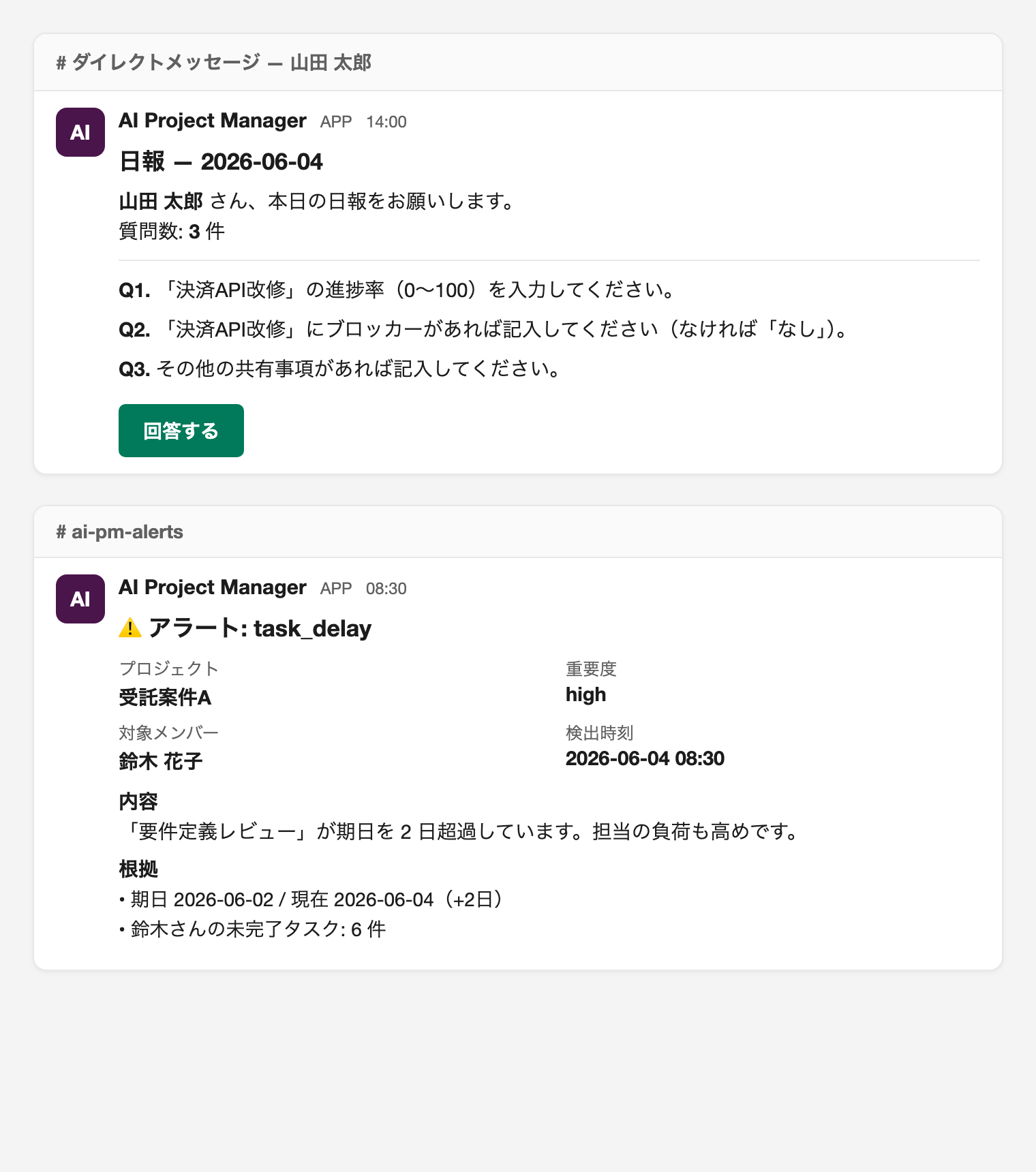
Slack での見え方(イメージ)。上=メンバー DM の日報、下=#ai-pm-alerts のアラート。
- 日報: メンバーの DM に「📋 本日の日報」ヘッダ + 質問が
Q1. … / Q2. …と並び、「回答する」ボタン(回答フォームURLがある場合)。 - アラート: リーダーのチャネルに重要度の絵文字(🚨 critical / ⚠️ high / ℹ️ medium)+ プロジェクト/重要度/対象メンバー/検出時刻のフィールド + 根拠(evidence)。
- 総括・確認ゲート等: タイトル + 本文 + 「確認する」ボタン(
action_urlがあれば、リーダーが確認操作へ直行)。 - 一過性エラー(レート制限等)は指数バックオフで最大3回リトライ。
- 普段はアラート用チャネル(例
#ai-pm-alerts)を見るだけでよい。鳴ったら根拠つきで届く。 - 総括・確認ゲートはボタンから確認操作へ。
final_analysis(全体分析)はリーダーの確認後に発火。
- DM に直接届き、ボタンで回答できる。催促も Slack で来るので取りこぼしにくい。
- 既存の Slack 運用にそのまま溶け込む(新しい画面を覚えなくてよい)。
トークン未設定時
SLACK_BOT_TOKEN が空のまま slack を選ぶと、後方互換のため in_memory(どこにも出ない)になります。
立ち上げ時は local_file を選ぶ方が安全です。
google_sheets — 一覧・集計で見たい(おすすめ:非エンジニアの PM)
通知ごとに、指定スプレッドシートへ 1 行ずつ追記します。シート(タブ)は自動作成されます。
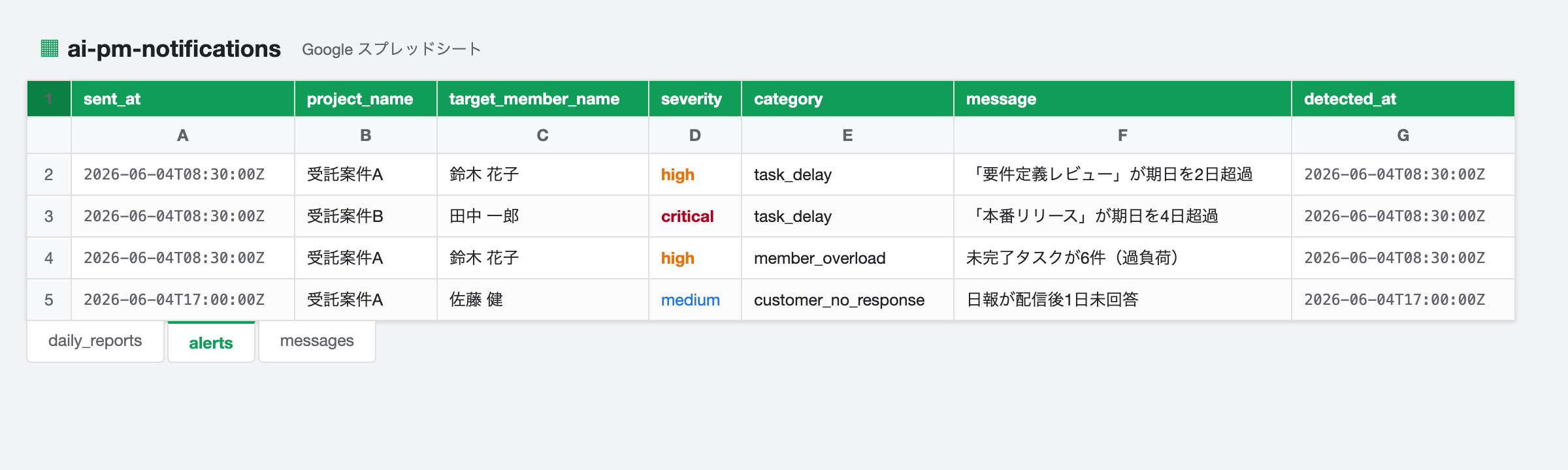
Google スプレッドシートでの見え方(イメージ)。alerts タブに 1 通知=1 行で蓄積され、フィルタ・並べ替え・集計ができます。
スプレッドシートに 3 つのタブができ、各通知が 1 行として積み上がります。
| タブ | 主な列 |
|---|---|
daily_reports |
sent_at / member_name / member_channel / report_date / project_id / question_count / submit_url |
alerts |
sent_at / alert_id / project_name / target_member_name / severity / category / message / detected_at |
messages |
sent_at / kind(standup/reminder/wrap_up/status/gate)/ channel / title / body / action_url |
- スプレッドシートを開いて、フィルタ/並べ替え/ピボットで見る。
- 例:
alertsタブを severity=critical でフィルタ → 今日の要対応だけ抽出。daily_reportsで提出状況を一覧。 - Google スプレッドシートの共有・グラフ・集計関数がそのまま使えるので、週次レポートや進捗ダッシュボード化に向く。
- 直接の DM 通知ではないため、メンバーへの即時プッシュは弱い(Slack ほどの取りこぼし防止はない)。
- ただし全員が同じ表を見られるので、進捗の透明性が高い。Slack を使っていないチームでも共有ビューを持てる。
Slack と併用したい場合
出力先は 1 つだけですが、「メンバーには Slack で催促、リーダーは集計を見たい」場合は
Slack を主にしつつ、別途バックアップとして local_file の JSONL を集計に回す運用も可能です。
Google Sheets で日報の提出をどう判定するか
google_sheets を選ぶと、日報は次のように扱われます。シートは「配信ログ」であって「回答フォーム」ではない点が肝です。
日報の出力(daily_reports タブ)
14:00 の配信ジョブが、メンバーごとに 1 行追記します。記録されるのは「配信した事実」で、列は
sent_at / member_name / member_channel / report_date / project_id / question_count / submit_url。
シートに入らないもの
- 質問の本文(
question_count=質問数だけ) - メンバーの回答内容
- 提出済みかどうか(ステータスは入らない)
提出(submitted)の判定
提出状況はシートではなく AI-PM の DB(日報ステータス pending → delivered → submitted)が一次情報です。
| 状態 | 意味 |
|---|---|
delivered |
配信済み・未提出(催促・アラートの対象) |
submitted |
メンバーが回答を送信(POST /track/submit-responses) |
- メンバーの提出は API で受け取ります。google_sheets モードではメンバーへ直接プッシュしないので、回答導線(API / 別途共有したフォーム等)は運用側で用意します。
- 未提出 = ステータスが
pendingまたはdelivered(=submittedでない)。これは 17:00 の催促ジョブが判定します。
リーダーが未提出を確認する場所
17:00 の催促は、リーダー宛に「未提出者一覧」を send_message で送ります。google_sheets では messages タブに次の行が残ります。
| 列 | 値(例) |
|---|---|
kind |
reminder |
title |
日報未提出者(2026-06-04)2名 |
body |
以下のメンバーが未提出です。\n・鈴木 花子\n・佐藤 健 |
まとめ
daily_reportsタブ … 誰に配信したか(提出有無は分からない)messagesタブ(kind=reminder)… 17:00 時点の未提出者一覧- リアルタイムの提出状況は API / Overview(アプリ側)が一次情報
「提出状況をプッシュで取りこぼしなく回したい」なら Slack(「回答する」ボタンで対話的)が向いています。
local_file — まず安全に立ち上げ / 監査ログ(おすすめ:初期導入・PoC)
各通知を JSONL(1 行 = 1 通知) でローカルディレクトリに追記します。外部サービス不要で必ず動くため、フォールバック先でもあります。
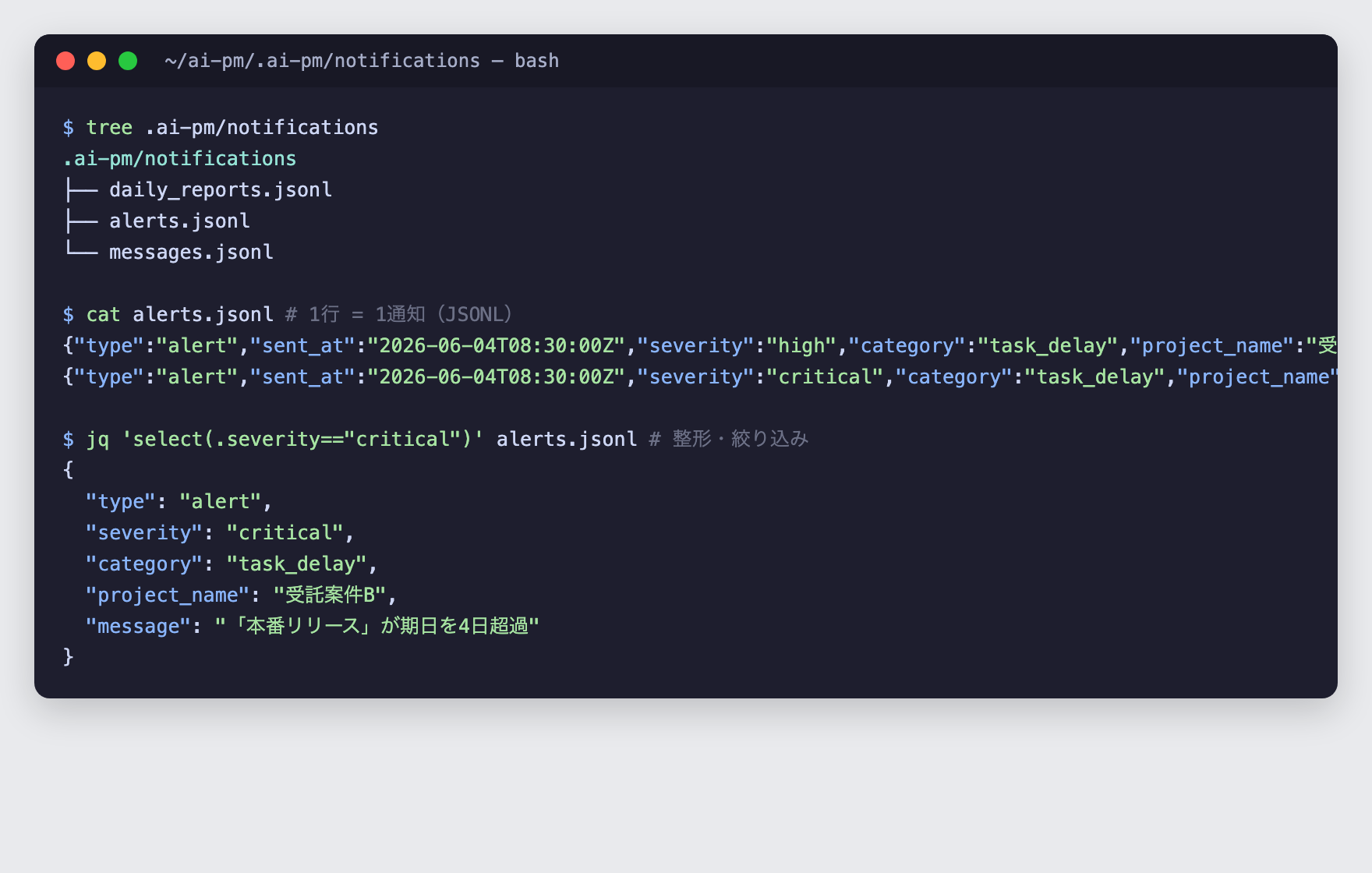
ターミナルでの見え方(イメージ)。alerts.jsonl は 1 通知=1 行の JSONL で、jq で整形・絞り込みできます。
NOTIFICATION_LOCAL_DIR(既定 ./.ai-pm/notifications)に 3 ファイル:
.ai-pm/notifications/
  ├─ daily_reports.jsonl   # 日報インバイト
  ├─ alerts.jsonl          # アラート
  └─ messages.jsonl        # スタンドアップ/催促/総括/ゲート等
1 行の例(alerts.jsonl):
- サーバ上のファイルを直接見る(
tail -f、エディタ、またはjqで整形・集計)。 - 例:
jq 'select(.severity=="critical")' .ai-pm/notifications/alerts.jsonl - GUI のプッシュ通知ではないので、「能動的に見にいく」運用になる。
- メンバーへの直接通知はない(DM 等は飛ばない)。まず仕組みを安全に回す / 監査記録を残す用途。
- 本番でメンバーに届けたくなったら Slack へ切り替える、という段階的導入の出発点に最適。
in_memory — テスト用
メモリ上に保持するだけで、どこにも永続化・配信しません。CI / テスト / 疎通確認専用です。
実運用では使いません(slack をトークン無しで選ぶと後方互換でこれになります)。
どれを選ぶか(判断基準)
| 観点 | slack |
google_sheets |
local_file |
|---|---|---|---|
| 即時性 / プッシュ | ◎ DM・チャネル | △ 見にいく | △ 見にいく |
| 対話(ボタン回答) | ◎ | × | × |
| 一覧・集計・共有ビュー | △ | ◎ スプレッドシート | △ jq 等 |
| 非エンジニアの見やすさ | ◎ | ◎ | △ |
| 取りこぼし防止 | ◎ 催促が届く | △ | △ |
| 導入の手軽さ | △ トークン要 | △ SA 要 | ◎ 即動く |
| 監査ログ | △ | ○ 行履歴 | ◎ JSONL |
| 用途 | 本番のチーム運用 | 進捗ダッシュボード/PM | 初期導入・PoC・監査 |
おすすめの進め方
- まず
local_fileで安全に立ち上げ、3 ファイルの中身で「どんな通知が・いつ出るか」を把握。 - メンバーにも届けたくなったら
slackへ。催促・確認ゲートが Slack で回り始める。 - PM が一覧・集計で見たいなら
google_sheets(または Slack + 集計用に local_file を併走)。
設定 UI(/settings)からも変更でき、各項目に取得手順のヒントが付いています
(設定 GUI)。能力ごとの動作は 7 つの能力 を参照してください。